EdgeEver 支持从其他笔记产品直接导入数据。目前提供原生一键导入与 AI Agent (MCP) 协同导入两种方式。
无需配置命令行或 MCP,在 Web 网页端或桌面端直接操作。
进入 设置 → 备份与导入 → 从其他应用导入,点击 开始导入。
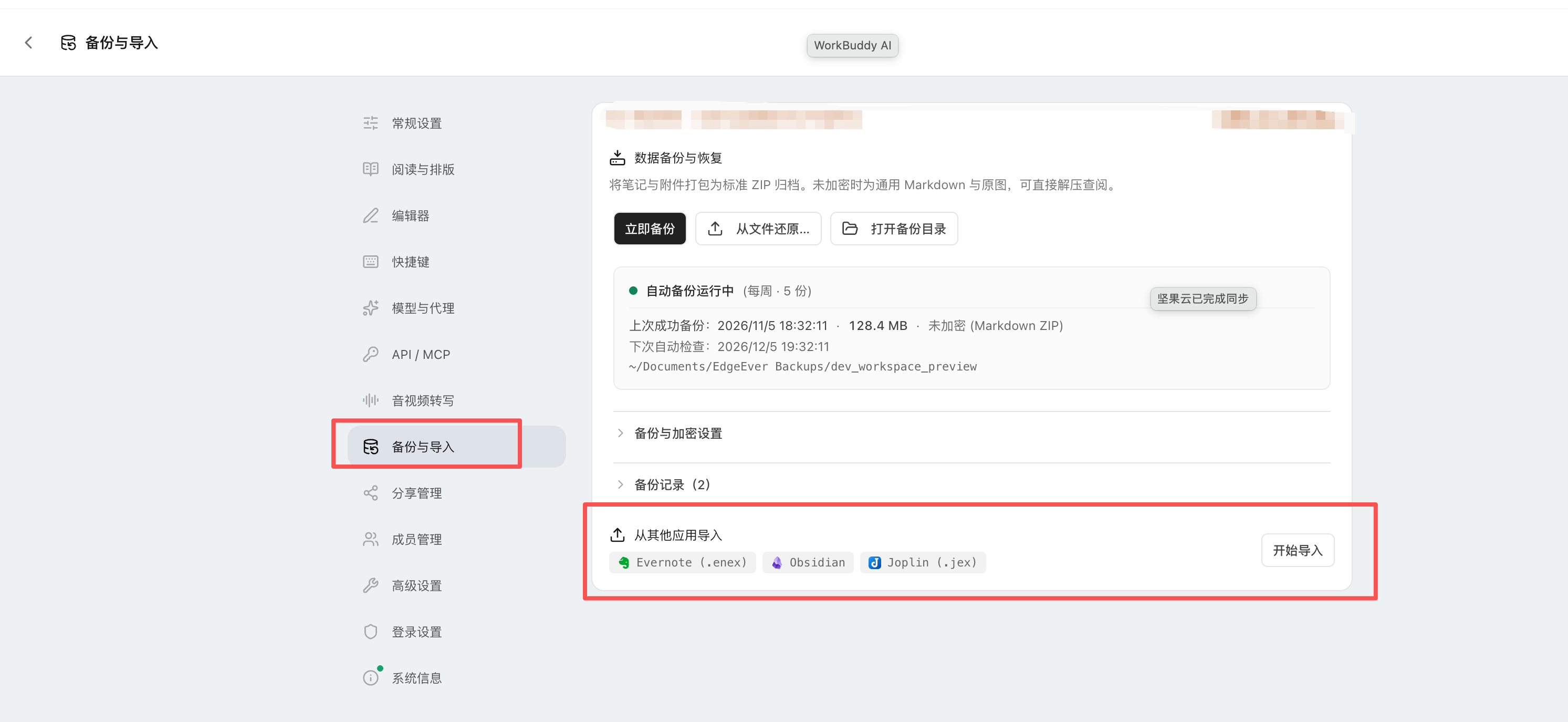
在弹出的对话框中选择对应来源,直接拖拽或点选文件:
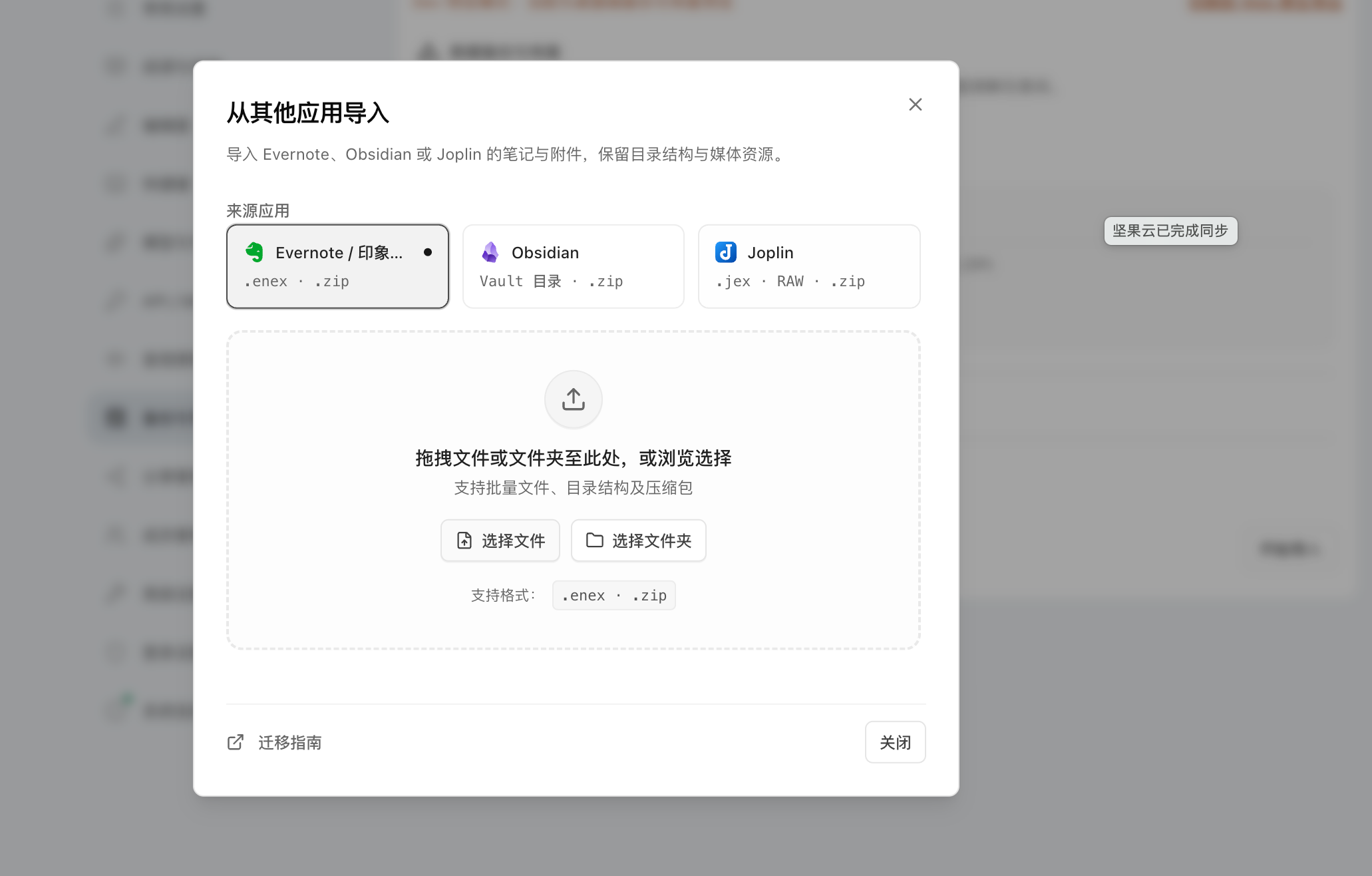
.enex 格式(勾选包含标签与时间)。.enex 文件、包含多个 ENEX 的文件夹,或打成 .zip 压缩包直接拖入。.zip 拖入。![[image.png]]),自动忽略 .obsidian 与 .git 等配置目录。.jex 文件或目录打包的 .zip 拖入,自动关联并转存正文中的资源附件。对于暂未内置原生解析器的平台,借助 EdgeEver 的 Remote MCP 接口,通过 AI 助手(Claude Code、Cursor、Codex、WorkBuddy 等)一条 Prompt 即可完成迁移。
在 EdgeEver 中进入 设置 → API / MCP,生成 Token 并点击 复制完整 MCP 配置,添加到你的 AI 助手工具配置中。
在 AI 助手中同时启用 Notion MCP 与 EdgeEver MCP,发送:
你是我的数据迁移助手。现在你已同时连接了我的 Notion MCP 和 EdgeEver MCP 服务。
请帮我把 Notion 里的所有指定页面与数据库迁移到 EdgeEver:
1. 调用 Notion MCP 接口读取我的页面内容(包含标题、正文 Block、创建时间、标签与属性);
2. 转换为规范的 Markdown 与层级结构,调用 EdgeEver MCP 写入接口批量导入到「Notion 迁移」笔记本中;
3. 迁移完成后,统计成功篇数、附件转存情况与潜在格式异常。请通过已配置的 EdgeEver MCP,将本地路径 `/path/to/flomo-export.zip` 中的全部 flomo 笔记迁移到 EdgeEver 的 `flomo` 笔记本中。
要求:
1. 完整保留正文、标签(#tag)、历史创建时间及内嵌图片附件;
2. 流式创建并校验完整性,迁移完成后向我汇总报告导入总篇数与结果。在 AI 助手中同时启用 Memos MCP 与 EdgeEver MCP,发送:
你是我的知识库迁移助手。现在你已同时连接了旧 Memos MCP 和 EdgeEver MCP。
请帮我把旧 Memos 里的所有笔记迁移到 EdgeEver:
1. 调用 Memos MCP 分批读取所有历史笔记(包含文本、标签、可见性与创建时间);
2. 调用 EdgeEver MCP 写入接口批量创建笔记,归入「Memos」笔记本;
3. 全量迁移完成后,统计成功导入篇数并报告核验结果。